📱 投屏前必备条件
-
网络环境要求:
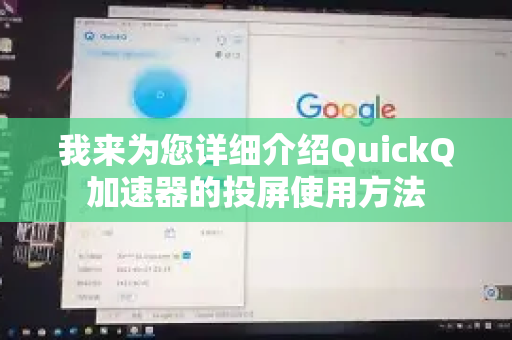
- 手机/电脑和投屏设备(电视、盒子)必须在同一WiFi网络下
- 先开启QuickQ加速器,连接到你需要的地区节点
- 确保网络稳定
-
设备准备:
- 需要投屏的设备(手机/平板/电脑)
- 接收设备(智能电视、电视盒子、投影仪等)
- 两者都连接到同一个网络
🔄 分平台投屏方法
安卓设备投屏
-
系统自带投屏:
设置 → 连接与共享 → 投屏 → 开启开关 → 搜索设备 → 选择电视 -
App内投屏(Netflix/YouTube等):
- 打开已加速的视频App
- 查找投屏图标(通常为📱→📺)
- 选择你的电视设备
iOS设备投屏
-
屏幕镜像:
- 从屏幕右上角下滑打开控制中心
- 点击“屏幕镜像”
- 选择你的电视设备
- 注意:此方法会镜像整个屏幕
-
App内投屏:
- 在支持AirPlay的视频App内
- 点击AirPlay图标
- 选择电视设备
Windows/Mac电脑投屏
-
Windows 10/11:
Win + K打开投屏面板- 选择你的电视设备
- 或使用投影设置中的“连接到无线显示器”
-
Mac:
- 菜单栏点击AirPlay图标
- 选择电视设备
- 或使用“系统设置 → 显示器”
📺 电视端直接安装(部分电视支持)
如果您的电视是Android TV或支持安装APK:
- 在电视上安装QuickQ TV版(如有)
- 直接在电视上连接加速
- 打开电视上的视频App观看
⚠️ 常见问题解决
| 问题 | 解决方法 |
|---|---|
| 搜索不到设备 | 确认设备在同一网络 重启路由器和设备 检查电视投屏功能是否开启 |
| 投屏卡顿 | 切换到更近的加速节点 降低视频画质 重启路由器 |
| 连接断开 | 检查QuickQ是否保持连接 重新连接加速器后再投屏 |
| 有画面无声音 | 检查电视音量 在手机/电脑上选择“音频同步输出” |
💡 使用技巧
- 节点选择:选择延迟低、专线节点
- 画质调整:4K投屏建议选择“游戏”或“超低延迟”模式
- 多设备管理:如有多个设备,可购买多设备套餐
- 路由器加速:考虑使用支持VPN的路由器,直接加速整个网络
重要提示:由于网络环境和设备差异,投屏效果可能有所不同,如果遇到问题,建议先测试本地内容投屏是否正常,以确定是网络问题还是设备兼容性问题。
需要特定平台的详细教程吗?或者遇到了具体的投屏问题?
版权声明:除非特别标注,否则均为本站原创文章,转载时请以链接形式注明文章出处。