在原设备上直接操作(最常见)
如果您还能在需要解绑的设备上正常登录 QuickQ 应用,这是最简单的方法。
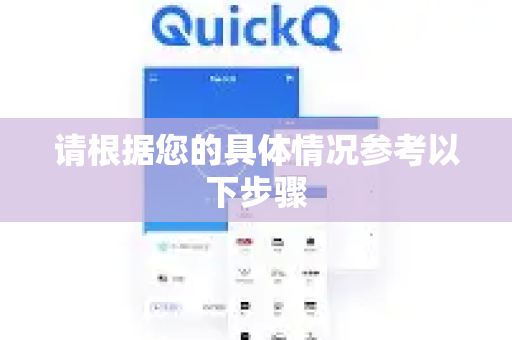
- 打开 QuickQ 应用程序。
- 登录您的账户。
- 进入“设置”或“账户”页面(通常在应用的右下角“我的”或侧边栏菜单里)。
- 查找“设备管理”、“我的设备”或“退出登录”等相关选项。
- 如果找到“设备管理”:里面会列出当前账户登录的所有设备,您可以选择要解绑的设备并移除。
- 更常见的是,直接使用“退出登录”或“注销”功能,这个操作相当于在该设备上解除账户绑定,下次使用需要重新登录。
无法在原设备上操作(设备丢失或已卸载)
如果您无法访问原设备(例如手机丢了、应用已卸载),需要通过其他方式管理。
-
通过官网账户中心(如果支持):
- 访问 QuickQ 的官方网站,尝试登录您的账户。
- 在用户中心或账户设置里,寻找 “设备管理”、“登录记录” 或 “安全设置” 等选项。
- 在这里您可以查看所有活跃的登录会话,并可以选择 “强制下线” 或 “移除设备”,这个操作会立刻让该设备上的登录状态失效。
-
修改账户密码(最有效的方法):
- 登录官网或能登录的设备,在账户设置中直接修改您的 QuickQ 账户密码。
- 修改密码后,所有已登录的设备通常都会被迫下线,需要重新用新密码登录,这是解绑所有未知设备的通用且有效的方法。
-
联系官方客服(终极方法):
- 如果以上方法都无效或找不到入口,最直接的方式是联系 QuickQ 的官方客服。
- 如何联系:通常在应用内或官网有“帮助与支持”、“在线客服”或“联系邮箱”。
- 需要提供的信息:为了验证您是账号主人,准备好您的注册邮箱/手机号,可能还需要提供一些账户信息,向客服说明您需要“解绑特定设备”或“清除所有设备登录记录”。
总结与建议
- 首选方案:在应用内 “退出登录” 或到官网修改密码。
- 提前准备:在进行操作前,请确保您记得账户密码或已绑定的邮箱,以便验证身份。
- 查看官方帮助:QuickQ 应用内的“帮助”或“常见问题”页面,可能有关于设备管理的具体说明。
- 安全提醒:定期检查和清理不熟悉的登录设备,是保护账户安全的好习惯。
由于不同版本的 QuickQ 应用界面可能略有差异,如果找不到相应选项,联系官方客服是最准确、最可靠的途径,希望这些方法能帮到您!
版权声明:除非特别标注,否则均为本站原创文章,转载时请以链接形式注明文章出处。