如何收藏一个节点
- 连接到节点:您需要成功连接到一个您觉得速度不错、稳定的节点,能成功连接并流畅使用的节点才值得收藏。
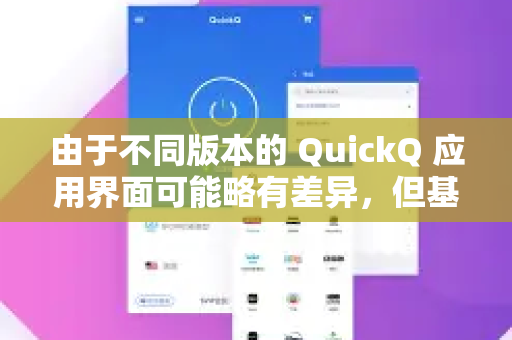
- 进入节点列表:在应用主界面,找到并点击当前已连接节点的名称(通常会显示国家/地区旗帜和城市名),进入完整的服务器节点列表页面。
- 找到收藏按钮:在节点列表中,找到您想收藏的那个节点。通常在每个节点条目的最右侧,会有一个空心的星星图标 ☆ 或者一个“+”号图标。
- 点击收藏:点击这个星星或“+”图标,点击后,图标通常会变为实心的黄色星星 ★ 或显示“已添加”,这表示该节点已被成功添加到您的收藏夹。
如何使用/管理已收藏的节点
- 找到收藏夹入口:
- 在节点列表页面的顶部,通常会有分类标签,如 “全部”、“收藏”、“历史” 等,直接点击 “收藏”
- 或者在应用主界面/侧边栏菜单中,寻找名为 “我的收藏”、“收藏的节点” 之类的独立选项。
- 在节点列表页面的顶部,通常会有分类标签,如 “全部”、“收藏”、“历史” 等,直接点击 “收藏”
- 查看与连接:进入收藏夹后,您会看到一个只包含您收藏节点的简洁列表,您只需点击任意一个节点,应用就会尝试快速连接到它。
- 取消收藏:如果想从收藏夹移除某个节点,只需在“收藏”列表中找到它,再次点击那个实心的星星图标 ★,使其变回空心 ☆ 即可。
收藏功能的主要优点
- 快速切换:无需在数百个节点中滚动查找,一键连接最信赖的节点。
- 保持习惯:如果您有固定偏好的地区或线路(如特定国家的某条游戏或流媒体线路),收藏后可以永久保留。
- 效率提升:特别是当提供商节点列表频繁更新时,收藏夹能帮你锁定表现最佳的几个选择。
重要提示
- 先连接,后收藏:建议先测试节点的速度和稳定性,确认好用后再收藏,避免收藏到无效或慢速节点。
- 界面可能不同:请以您实际使用的 QuickQ 应用界面为准,上述的“星星”图标是行业通用设计,但 QuickQ 也可能使用其他图标(如爱心、书签等)。
- 检查应用名称:请确认您使用的应用确切名称就是 “QuickQ”,市场上类似功能的工具有很多,如果界面差异很大,可能是不同的应用。
如果按照以上方法在您的 App 中实在找不到收藏功能,有可能是版本较旧或被隐藏,您可以尝试:
- 检查应用内是否有“设置”或“帮助”页面查看说明。
- 考虑将应用更新到最新版本。
希望这些说明能帮助到您!
版权声明:除非特别标注,否则均为本站原创文章,转载时请以链接形式注明文章出处。